
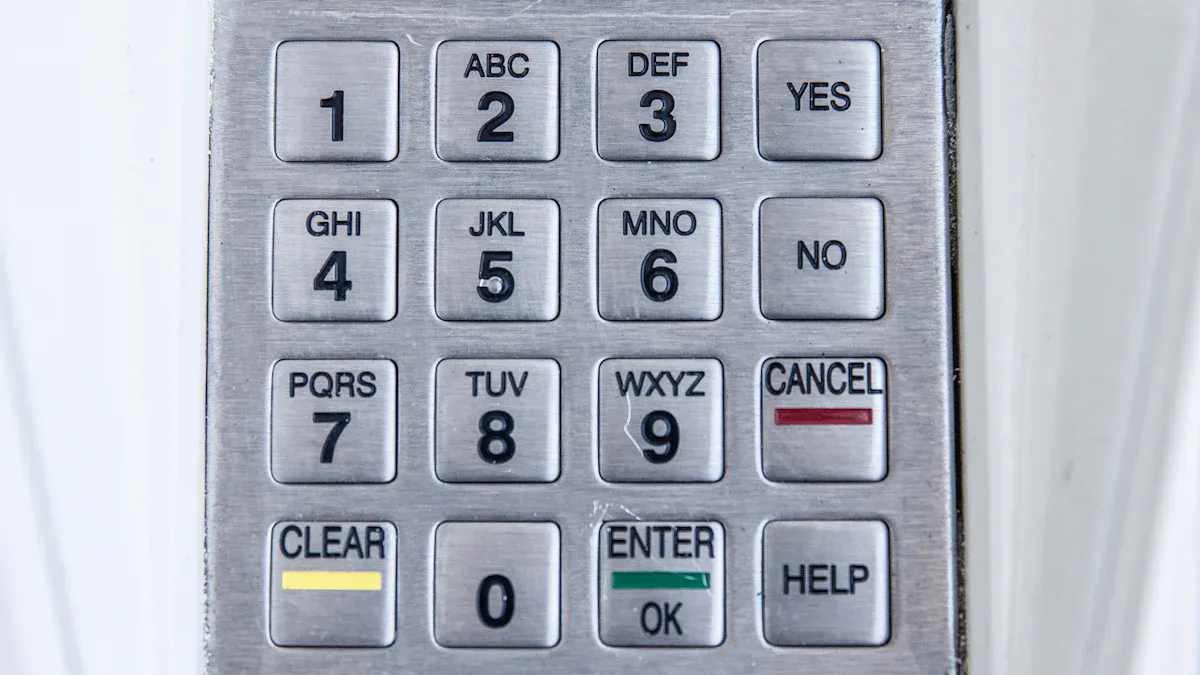
An యాక్సెస్ కంట్రోల్ సిస్టమ్ కీప్యాడ్మీ ఆస్తిని కాపాడటంలో ఇది కీలక పాత్ర పోషిస్తుంది. నిర్దిష్ట ప్రాంతాల్లోకి ఎవరు ప్రవేశించవచ్చో నియంత్రించడానికి ఇది మిమ్మల్ని అనుమతిస్తుంది, తద్వారా అధీకృత వ్యక్తులు మాత్రమే ప్రవేశం పొందేలా నిర్ధారిస్తుంది. ఈ సాంకేతికత ముఖ్యంగా ఇళ్లు, కార్యాలయాలు మరియు వ్యాపారాలకు ఎంతో విలువైనది.
మీరు వెతుకుతున్నట్లయితేచైనాలో యాక్సెస్ కంట్రోల్ సిస్టమ్ కీప్యాడ్లేదా మరెక్కడైనా, ఈ గైడ్ సహాయపడుతుంది. ఇది ఇన్స్టాలేషన్ మరియు ఆపరేషన్ ప్రక్రియను సులభతరం చేస్తుంది, తద్వారా మీరు నిపుణుల సహాయం లేకుండానే మీ భద్రతను సులభంగా మెరుగుపరుచుకోవచ్చు.
ముఖ్యమైన అంశాలు
- మీ గురించి ఆలోచించండిభద్రతా అవసరాలుకీప్యాడ్ను సెటప్ చేసే ముందు, సరైన మోడల్ను ఎంచుకోవడానికి పరిమిత యాక్సెస్ అవసరమయ్యే ప్రాంతాలను గుర్తించండి.
- మీకు అవసరమైన ఫీచర్లు ఉన్న కీప్యాడ్ను ఎంచుకోండి. ఎంపికలలో పిన్లు, వేలిముద్ర స్కాన్లు లేదా ఫోన్ కనెక్షన్లు ఉంటాయి.
- కీప్యాడ్ను దశలవారీగా ఇన్స్టాల్ చేయండి. దానిని గట్టిగా బిగించి, వైర్లను కనెక్ట్ చేసి, పవర్కు ప్లగ్ చేయండి.
- మొదటిసారి ఉపయోగించడం కోసం కీప్యాడ్ను సెటప్ చేయండి. ఒక మాస్టర్ కోడ్ను సృష్టించి, యూజర్ కోడ్లను జోడించి, అది పనిచేస్తుందో లేదో నిర్ధారించుకోవడానికి పరీక్షించండి.
- మీ కీప్యాడ్ను తరచుగా జాగ్రత్తగా చూసుకోండి. దానిని శుభ్రంగా ఉంచండి, సాఫ్ట్వేర్ను అప్డేట్ చేయండి మరియు పాత భాగాలను మరమ్మత్తు చేయండి లేదా మార్చండి.ఇది బాగా పనిచేసేలా చూసుకోండి.
యాక్సెస్ కంట్రోల్ సిస్టమ్ కీప్యాడ్ను ఇన్స్టాల్ చేయడానికి సన్నాహాలు
భద్రతా అవసరాలు మరియు యాక్సెస్ పాయింట్లను అంచనా వేయడం
యాక్సెస్ కంట్రోల్ కీప్యాడ్ను ఇన్స్టాల్ చేసే ముందు, మీ భద్రతా అవసరాలను అంచనా వేయండి. ప్రవేశ ద్వారాలు, నిల్వ గదులు లేదా కార్యాలయ స్థలాలు వంటి పరిమిత యాక్సెస్ అవసరమయ్యే ప్రాంతాలను గుర్తించండి. యాక్సెస్ అవసరమయ్యే వినియోగదారుల సంఖ్యను మరియు అవసరమైన భద్రతా స్థాయిని పరిగణించండి. ఉదాహరణకు, సున్నితమైన ప్రాంతాలకు అధునాతన ఎన్క్రిప్షన్తో కూడిన కీప్యాడ్ ఆదర్శంగా ఉండవచ్చు, అయితే సాధారణ ఉపయోగం కోసం సరళమైన మోడల్ సరిపోవచ్చు.
చిట్కా:మీ ఆస్తి అంతా నడిచి, ప్రవేశించడానికి అవకాశం ఉన్న అన్ని మార్గాలను జాబితా చేయండి. దీనివల్ల కీప్యాడ్ ఎక్కడ అత్యంత ప్రభావవంతంగా ఉంటుందో మీరు ఊహించుకోగలుగుతారు.
మీ అవసరాలకు సరైన కీప్యాడ్ మోడల్ను ఎంచుకోవడం
సరైన కీప్యాడ్ మోడల్ను ఎంచుకోవడం ద్వారా మీ భద్రతా వ్యవస్థ మీ అంచనాలకు అనుగుణంగా ఉంటుందని నిర్ధారించుకోవచ్చు. పిన్ కోడ్లు, బయోమెట్రిక్ స్కానింగ్ లేదా ప్రాక్సిమిటీ కార్డ్ రీడర్ల వంటి మీ అవసరాలకు సరిపోయే ఫీచర్ల కోసం చూడండి. మీకు రిమోట్ యాక్సెస్ కావాలంటే, స్మార్ట్ పరికరాలకు అనుకూలమైన కీప్యాడ్ను ఎంచుకోండి.
కీప్యాడ్ రకాల సంక్షిప్త పోలిక ఇక్కడ ఉంది:
| కీప్యాడ్ రకం | ఉత్తమమైనది | ఫీచర్లు |
|---|---|---|
| పిన్ కోడ్ కీప్యాడ్లు | సాధారణ భద్రత | సులభమైన సెటప్, అనుకూలీకరించదగిన కోడ్లు |
| బయోమెట్రిక్ కీప్యాడ్లు | అధిక భద్రతా ప్రాంతాలు | వేలిముద్ర లేదా ముఖ గుర్తింపు |
| ప్రాక్సిమిటీ కార్డ్ రీడర్లు | బహుళ వినియోగదారులతో కార్యాలయాలు | వేగవంతమైన యాక్సెస్, కార్డ్ ఆధారిత వ్యవస్థ |
గమనిక:కొనుగోలు చేసే ముందు మీ ప్రస్తుత భద్రతా వ్యవస్థతో అనుకూలతను తనిఖీ చేయండి.
పరికరాలను సేకరించడం మరియు సంస్థాపన ప్రాంతాన్ని సిద్ధం చేయడం
ఇన్స్టాలేషన్ కోసం పనిముట్లు మరియు పని ప్రదేశాన్ని సిద్ధం చేసుకోండి. సాధారణ పనిముట్లలో డ్రిల్, స్క్రూడ్రైవర్, వైర్ స్ట్రిప్పర్ మరియు కొలత టేపు ఉంటాయి. ఇన్స్టాలేషన్ ప్రదేశం శుభ్రంగా మరియు ఎలాంటి అడ్డంకులు లేకుండా ఉండేలా చూసుకోండి. కీప్యాడ్ను అమర్చే స్థలాన్ని గుర్తించండి.వినియోగదారులకు అనుకూలమైన ఎత్తు.
హెచ్చరిక:ఇన్స్టాలేషన్ ప్రదేశానికి సమీపంలో విద్యుత్ వనరు అందుబాటులో ఉందో లేదో ఒకటికి రెండుసార్లు సరిచూసుకోండి. దీనివల్ల వైరింగ్ సమయంలో జాప్యం జరగదు.
ఈ దశలను అనుసరించడం ద్వారా, మీరు సులభమైన ఇన్స్టాలేషన్ ప్రక్రియకు పునాది వేసుకుంటారు.
యాక్సెస్ కంట్రోల్ సిస్టమ్ కీప్యాడ్ను ఇన్స్టాల్ చేయడానికి దశలవారీ గైడ్
కీప్యాడ్ను సురక్షితంగా అమర్చడం
మీ కోసం సరైన ప్రదేశాన్ని ఎంచుకోవడంతో ప్రారంభించండియాక్సెస్ కంట్రోల్ సిస్టమ్ కీప్యాడ్వినియోగదారులకు సులభంగా అందుబాటులో ఉండే, కానీ బయటివారికి కనిపించని ప్రదేశాన్ని ఎంచుకోండి. కీప్యాడ్ సౌకర్యవంతమైన ఎత్తులో, సాధారణంగా నేల నుండి 4-5 అడుగుల ఎత్తులో అమర్చబడిందని నిర్ధారించుకోవడానికి కొలత టేపును ఉపయోగించండి.
కీప్యాడ్ను అమర్చడానికి ఈ దశలను అనుసరించండి:
- మౌంటింగ్ రంధ్రాలను గుర్తించండిస్క్రూలు బిగించాల్సిన ప్రదేశాలను పెన్సిల్తో గుర్తించండి.
- రంధ్రాలు వేయండిస్క్రూల కోసం రంధ్రాలు చేయడానికి డ్రిల్ను ఉపయోగించండి. ఆ రంధ్రాలు, కీప్యాడ్తో పాటు అందించిన స్క్రూల పరిమాణానికి సరిపోలేలా చూసుకోండి.
- మౌంటింగ్ ప్లేట్ను జతచేయండిమౌంటింగ్ ప్లేట్ను స్క్రూలను ఉపయోగించి గోడకు బిగించండి. అది కదలకుండా ఉండేందుకు వాటిని గట్టిగా బిగించండి.
- కీప్యాడ్ను ఉంచండిమోడల్ను బట్టి, కీప్యాడ్ను మౌంటింగ్ ప్లేట్తో అమర్చి, దానిని స్నాప్ బటన్తో నొక్కి బిగించండి లేదా స్క్రూలతో భద్రపరచండి.
చిట్కా:మీరు కీప్యాడ్ను ఆరుబయట అమర్చుతున్నట్లయితే, దానిని తేమ నుండి రక్షించడానికి వాతావరణ నిరోధక పదార్థాలు మరియు సీలెంట్ను ఉపయోగించండి.
సిస్టమ్కు కీప్యాడ్ను వైరింగ్ చేయడం
మీ యాక్సెస్ కంట్రోల్ సిస్టమ్కు కీప్యాడ్ను వైరింగ్ చేయడం దాని పనితీరుకు కీలకం. ప్రారంభించే ముందు, విద్యుత్ ప్రమాదాలను నివారించడానికి విద్యుత్ సరఫరాను ఆపివేయండి.
కీప్యాడ్ను వైరింగ్ చేసే విధానం ఇది:
- వైరింగ్ టెర్మినల్స్ను గుర్తించండిలేబుల్ చేయబడిన టెర్మినల్స్ కోసం కీప్యాడ్ వెనుక భాగాన్ని తనిఖీ చేయండి. సాధారణ లేబుల్స్లో “పవర్,” “గ్రౌండ్,” మరియు “డేటా” ఉంటాయి.
- వైర్లను కలపండిమీ యాక్సెస్ కంట్రోల్ సిస్టమ్ నుండి వచ్చే వైర్లను కీప్యాడ్లోని సంబంధిత టెర్మినల్స్కు జత చేయండి. అవసరమైతే, వైర్ల చివరలను బయటకు కనిపించేలా చేయడానికి వైర్ స్ట్రిప్పర్ను ఉపయోగించండి.
- కనెక్షన్లను సురక్షితం చేయండి: వైర్లను వాటి స్థానంలో గట్టిగా ఉంచడానికి ప్రతి టెర్మినల్లోని స్క్రూలను బిగించండి.
హెచ్చరిక:కీప్యాడ్ మాన్యువల్లో అందించిన వైరింగ్ రేఖాచిత్రాన్ని ఒకటికి రెండుసార్లు సరిచూసుకోండి. తప్పు వైరింగ్ పరికరాన్ని పాడుచేయవచ్చు లేదా భద్రతకు ముప్పు కలిగించవచ్చు.
కీప్యాడ్ను పవర్ సోర్స్కు కనెక్ట్ చేయడం
కీప్యాడ్ను అమర్చి, వైరింగ్ చేసిన తర్వాత, దానిని యాక్టివేట్ చేయడానికి పవర్ సోర్స్కు కనెక్ట్ చేయండి. చాలా యాక్సెస్ కంట్రోల్ సిస్టమ్ కీప్యాడ్లు తక్కువ-వోల్టేజ్ పవర్ను, సాధారణంగా 12V లేదా 24Vని ఉపయోగిస్తాయి.
విద్యుత్ వనరును అనుసంధానించే దశలు:
- పవర్ టెర్మినల్స్ను గుర్తించండికీప్యాడ్పై “పవర్” మరియు “గ్రౌండ్” టెర్మినల్లను గుర్తించండి.
- పవర్ వైర్లను జతచేయండి: పాజిటివ్ వైర్ను “పవర్” టెర్మినల్కు మరియు నెగటివ్ వైర్ను “గ్రౌండ్” టెర్మినల్కు కనెక్ట్ చేయండి.
- కనెక్షన్ను పరీక్షించండిపవర్ సప్లైని ఆన్ చేసి, కీప్యాడ్ వెలుగుతుందో లేక స్టార్టప్ సందేశం కనిపిస్తుందో లేదో తనిఖీ చేయండి.
గమనిక:కీప్యాడ్ ఆన్ కాకపోతే, కనెక్షన్లను తనిఖీ చేసి, విద్యుత్ వనరు సరిగ్గా పనిచేస్తుందో లేదో నిర్ధారించుకోండి.
ఈ దశలను అనుసరించడం ద్వారా, మీరు మీ యాక్సెస్ కంట్రోల్ సిస్టమ్ కీప్యాడ్ను సురక్షితంగా అమర్చి, వైరింగ్ చేసి, పవర్ ఇచ్చి, కాన్ఫిగరేషన్ కోసం సిద్ధం చేసుకోవచ్చు.
ప్రారంభ ఉపయోగం కోసం కీప్యాడ్ను కాన్ఫిగర్ చేయడం
మీ యాక్సెస్ కంట్రోల్ సిస్టమ్ కీప్యాడ్ను మౌంట్ చేసి, వైరింగ్ చేసి, పవర్ ఇచ్చిన తర్వాత, తదుపరి దశ దానిని ఉపయోగం కోసం కాన్ఫిగర్ చేయడం. సరైన కాన్ఫిగరేషన్, కీప్యాడ్ ఉద్దేశించిన విధంగా పనిచేస్తుందని మరియు మీకు అవసరమైన స్థాయి భద్రతను అందిస్తుందని నిర్ధారిస్తుంది. మీ కీప్యాడ్ను మొదటిసారి సెటప్ చేయడానికి ఈ దశలను అనుసరించండి:
- కీప్యాడ్ కాన్ఫిగరేషన్ మోడ్ను యాక్సెస్ చేయండి
చాలా కీప్యాడ్లలో కాన్ఫిగరేషన్ మోడ్లోకి ప్రవేశించడానికి ఒక నిర్దిష్ట క్రమం ఉంటుంది. దీనిలో భాగంగా కొన్ని కీలను కలిపి నొక్కడం లేదా యూజర్ మాన్యువల్లో అందించిన మాస్టర్ కోడ్ను ఉపయోగించడం చేయవచ్చు. ఖచ్చితమైన దశలను తెలుసుకోవడానికి మీ కీప్యాడ్ మోడల్ మాన్యువల్ను చూడండి.చిట్కా:మాస్టర్ కోడ్ను సురక్షితంగా ఉంచుకోండి మరియు అనధికార వ్యక్తులతో పంచుకోవద్దు. ఇది కీప్యాడ్ సెట్టింగ్లకు పూర్తి యాక్సెస్ను ఇస్తుంది.
- మాస్టర్ కోడ్ను సెట్ చేయండి
మాస్టర్ కోడ్ కీప్యాడ్ను నిర్వహించడానికి ప్రాథమిక పాస్వర్డ్గా పనిచేస్తుంది. అనధికారిక యాక్సెస్ను నివారించడానికి డిఫాల్ట్ మాస్టర్ కోడ్ను ఒక ప్రత్యేకమైన కోడ్తో మార్చండి. మీకు గుర్తుంచుకోవడానికి సులభంగా ఉండి, ఇతరులు ఊహించడానికి కష్టంగా ఉండే కోడ్ను ఎంచుకోండి. బలమైన కోడ్కు ఉదాహరణ: వరుస సంఖ్యలను (ఉదాహరణకు, 1234) లేదా మీ పుట్టిన సంవత్సరం వంటి సులభంగా ఊహించగల కలయికలను నివారించండి. బదులుగా, యాదృచ్ఛిక అంకెల మిశ్రమాన్ని ఉపయోగించండి. - వినియోగదారు కోడ్లను జోడించండి
వినియోగదారు కోడ్లు వ్యక్తులను సురక్షిత ప్రాంతంలోకి ప్రవేశించడానికి అనుమతిస్తాయి. ఎవరు ప్రవేశిస్తున్నారో మరియు నిష్క్రమిస్తున్నారో ట్రాక్ చేయడానికి ప్రతి వినియోగదారుకు ప్రత్యేకమైన కోడ్లను కేటాయించండి. చాలా కీప్యాడ్లు బహుళ వినియోగదారు కోడ్లను ప్రోగ్రామ్ చేయడానికి మిమ్మల్ని అనుమతిస్తాయి, వీటిని మీరు అవసరమైనప్పుడు యాక్టివేట్ లేదా డీయాక్టివేట్ చేయవచ్చు. వినియోగదారు కోడ్లను జోడించే దశలు:- కాన్ఫిగరేషన్ మోడ్లోకి ప్రవేశించండి.
- కొత్త వినియోగదారుని జోడించే ఎంపికను ఎంచుకోండి.
- కావలసిన కోడ్ను నమోదు చేసి, దానిని ఒక యూజర్ ఐడికి కేటాయించండి.
హెచ్చరిక:ప్రతి యూజర్ కోడ్ సరిగ్గా పనిచేస్తుందో లేదో నిర్ధారించుకోవడానికి, ప్రోగ్రామింగ్ తర్వాత దాన్ని పరీక్షించండి.
- యాక్సెస్ అనుమతులను సెట్ చేయండి
కొన్ని కీప్యాడ్లు వేర్వేరు వినియోగదారుల కోసం యాక్సెస్ అనుమతులను అనుకూలీకరించడానికి మిమ్మల్ని అనుమతిస్తాయి. ఉదాహరణకు, మీరు కొన్ని కోడ్లను నిర్దిష్ట సమయాలకు లేదా రోజులకు పరిమితం చేయవచ్చు. పని వేళల్లో మాత్రమే ఉద్యోగులకు యాక్సెస్ అవసరమయ్యే వ్యాపారాలకు ఈ ఫీచర్ ప్రత్యేకంగా ఉపయోగపడుతుంది.గమనిక:మీ కీప్యాడ్ టైమ్-బేస్డ్ యాక్సెస్ వంటి అధునాతన ఫీచర్లకు మద్దతు ఇస్తే, వివరణాత్మక సూచనల కోసం మాన్యువల్ను సంప్రదించండి.
- కీప్యాడ్ను పరీక్షించండి
కీప్యాడ్ను కాన్ఫిగర్ చేసిన తర్వాత, ప్రోగ్రామ్ చేసిన కోడ్లన్నీ ఆశించిన విధంగా పనిచేస్తున్నాయని నిర్ధారించుకోవడానికి వాటిని పరీక్షించండి. అనధికార ప్రయత్నాలను నిరోధిస్తుందని నిర్ధారించుకోవడానికి, తప్పు కోడ్లకు కీప్యాడ్ ప్రతిస్పందనను తనిఖీ చేయండి.చిట్కా:కీప్యాడ్ యొక్క భద్రతా ఫీచర్లను ధృవీకరించడానికి, తప్పు కోడ్ను చాలాసార్లు నమోదు చేయడం వంటి వాస్తవ ప్రపంచ పరిస్థితులను అనుకరించండి.
మీ యాక్సెస్ కంట్రోల్ సిస్టమ్ కీప్యాడ్ను జాగ్రత్తగా కాన్ఫిగర్ చేయడం ద్వారా, మీరు మీ అవసరాలకు అనుగుణంగా సురక్షితమైన మరియు సమర్థవంతమైన వ్యవస్థను సృష్టిస్తారు. కీప్యాడ్ సజావుగా పనిచేస్తుందని మరియు నమ్మకమైన రక్షణను అందిస్తుందని నిర్ధారించడానికి ఈ దశ చాలా కీలకం.
యాక్సెస్ కంట్రోల్ సిస్టమ్ కీప్యాడ్ను సమర్థవంతంగా ఆపరేట్ చేయడం
వినియోగదారు కోడ్లు మరియు అనుమతులను ఏర్పాటు చేయడం
మీ భద్రతను గరిష్ఠంగా పెంచుకోవడానికియాక్సెస్ కంట్రోల్ సిస్టమ్ కీప్యాడ్మీరు యూజర్ కోడ్లు మరియు అనుమతులను సమర్థవంతంగా సెటప్ చేయాలి. ప్రతి యూజర్కు ప్రత్యేకమైన కోడ్లను కేటాయించడం ద్వారా ప్రారంభించండి. నిర్దిష్ట ప్రాంతాలలోకి ఎవరు ప్రవేశిస్తున్నారు మరియు నిష్క్రమిస్తున్నారు అనేదాన్ని ట్రాక్ చేయడానికి ఇది మీకు సహాయపడుతుంది. “1234” లేదా “0000” వంటి సులభంగా ఊహించగల కోడ్లను ఉపయోగించడం మానుకోండి. దానికి బదులుగా, సంఖ్యల యాదృచ్ఛిక కలయికల వంటి, ఊహించడం కష్టంగా ఉండే కోడ్లను సృష్టించండి.
యూజర్ కోడ్లను సెటప్ చేయడానికి ఈ దశలను అనుసరించండి:
- మాస్టర్ కోడ్ను ఉపయోగించి కీప్యాడ్ కాన్ఫిగరేషన్ మోడ్ను యాక్సెస్ చేయండి.
- కొత్త వినియోగదారుని జోడించే ఎంపికను ఎంచుకోండి.
- కావలసిన కోడ్ను నమోదు చేసి, దానిని ఒక యూజర్ ఐడికి కేటాయించండి.
చిట్కా:వినియోగదారు కోడ్లన్నింటినీ ఒక సురక్షితమైన ప్రదేశంలో భద్రపరచండి. దీనివల్ల అవసరమైనప్పుడు మీరు కోడ్లను నిష్క్రియం చేయవచ్చు లేదా నవీకరించవచ్చు.
మీ కీప్యాడ్ అధునాతన ఫీచర్లకు మద్దతు ఇస్తే, మీరు వినియోగదారు పాత్రల ఆధారంగా అనుమతులను కేటాయించవచ్చు. ఉదాహరణకు, మీరు తాత్కాలిక సిబ్బందికి కొన్ని ప్రాంతాలకు యాక్సెస్ను పరిమితం చేయవచ్చు లేదా నిర్దిష్ట వినియోగదారులకు ప్రవేశ సమయాలను పరిమితం చేయవచ్చు. ఈ సెట్టింగ్లు నియంత్రణను మెరుగుపరుస్తాయి మరియు అనధికారిక యాక్సెస్ ప్రమాదాన్ని తగ్గిస్తాయి.
సాధారణ కార్యాచరణ సమస్యల పరిష్కారం
అత్యుత్తమ యాక్సెస్ కంట్రోల్ సిస్టమ్ కీప్యాడ్లో కూడా సమస్యలు తలెత్తవచ్చు. సాధారణ సమస్యలను ఎలా పరిష్కరించాలో తెలుసుకోవడం వలన మీ సిస్టమ్ పనితీరుతో పాటు భద్రతను కూడా నిర్ధారిస్తుంది.
ఇక్కడ కొన్ని సాధారణ సమస్యలు మరియు పరిష్కారాలు ఉన్నాయి:
- కీప్యాడ్ స్పందించడం లేదువిద్యుత్ సరఫరాను తనిఖీ చేయండి. కీప్యాడ్ సరిగ్గా కనెక్ట్ చేయబడి, విద్యుత్ను పొందుతోందని నిర్ధారించుకోండి. సమస్య కొనసాగితే, వైరింగ్లో వదులుగా ఉన్న కనెక్షన్ల కోసం తనిఖీ చేయండి.
- తప్పు కోడ్ నమోదుకాన్ఫిగరేషన్ సెట్టింగ్లలో యూజర్ కోడ్ను సరిచూసుకోండి. కోడ్ సరైనదే అయినా పని చేయకపోతే, కీప్యాడ్ను రీసెట్ చేసి, కోడ్ను తిరిగి ప్రోగ్రామ్ చేయండి.
- సిస్టమ్ లాకౌట్అనేకసార్లు తప్పుగా ప్రయత్నించిన తర్వాత చాలా కీప్యాడ్లు వినియోగదారులను లాక్ చేస్తాయి. లాకౌట్ వ్యవధి ముగిసే వరకు వేచి ఉండి, ఆపై సరైన కోడ్ను నమోదు చేయండి. సమస్య కొనసాగితే, రీసెట్ సూచనల కోసం యూజర్ మాన్యువల్ను సంప్రదించండి.
- కనెక్టివిటీ సమస్యలుమీ కీప్యాడ్ ఇతర సిస్టమ్లతో అనుసంధానించబడి ఉంటే, అన్ని పరికరాలు సరిగ్గా లింక్ చేయబడ్డాయని నిర్ధారించుకోండి. అనుకూలత సమస్యలను పరిష్కరించగల సాఫ్ట్వేర్ అప్డేట్ల కోసం తనిఖీ చేయండి.
హెచ్చరిక:మీ కీప్యాడ్ మోడల్కు ప్రత్యేకమైన సమస్య పరిష్కార దశల కోసం ఎల్లప్పుడూ యూజర్ మాన్యువల్ను చూడండి. తయారీదారు సూచించినట్లయితే తప్ప, అంతర్గత భాగాలను మార్చడం మానుకోండి.
భద్రత మరియు సామర్థ్యాన్ని మెరుగుపరచడానికి చిట్కాలు
మీ యాక్సెస్ కంట్రోల్ సిస్టమ్ కీప్యాడ్ నుండి గరిష్ట ప్రయోజనం పొందడానికి, భద్రత మరియు సామర్థ్యం రెండింటినీ మెరుగుపరిచే పద్ధతులను అవలంబించండి.
- కోడ్లను క్రమం తప్పకుండా అప్డేట్ చేయండిఅనధికారిక యాక్సెస్ను నివారించడానికి యూజర్ కోడ్లను క్రమానుగతంగా మార్చండి. ఒక యూజర్ మీ సంస్థను విడిచిపెట్టినప్పుడు లేదా వారి యాక్సెస్ క్రెడెన్షియల్స్ను కోల్పోయినప్పుడు ఇది చాలా ముఖ్యం.
- లాకౌట్ ఫీచర్లను ప్రారంభించండిఅనేక కీప్యాడ్లు, పలుమార్లు తప్పుగా ప్రయత్నించిన తర్వాత సిస్టమ్ను లాక్ చేయడానికి మిమ్మల్ని అనుమతిస్తాయి. అనధికార వినియోగదారులను నిరోధించడానికి ఈ ఫీచర్ను యాక్టివేట్ చేయండి.
- ఇతర సిస్టమ్లతో అనుసంధానించండిఅదనపు భద్రత కోసం మీ కీప్యాడ్ను అలారం సిస్టమ్లకు లేదా నిఘా కెమెరాలకు అనుసంధానించండి. ఇది ఒక సమగ్ర రక్షణ నెట్వర్క్ను సృష్టిస్తుంది.
- వినియోగదారులకు అవగాహన కల్పించండివినియోగదారులకు కీప్యాడ్ను సరిగ్గా ఎలా ఉపయోగించాలో శిక్షణ ఇవ్వండి. వారి కోడ్లను గోప్యంగా ఉంచుకోవాలని మరియు ఏదైనా అనుమానాస్పద కార్యకలాపాన్ని నివేదించాలని వారికి నేర్పండి.
గమనిక:కీప్యాడ్ సరిగ్గా పనిచేస్తుందో లేదో నిర్ధారించుకోవడానికి క్రమం తప్పకుండా తనిఖీలు చేయండి. భవిష్యత్తులో పెద్ద సమస్యలను నివారించడానికి, చిన్న సమస్యలను వెంటనే పరిష్కరించండి.
ఈ చిట్కాలను పాటించడం ద్వారా, మీరు మీ అవసరాలకు తగిన సురక్షితమైన మరియు సమర్థవంతమైన యాక్సెస్ కంట్రోల్ సిస్టమ్ కీప్యాడ్ను నిర్వహించుకోగలుగుతారు.
ఇతర భద్రతా వ్యవస్థలతో కీప్యాడ్ను అనుసంధానించడం

అలారం మరియు పర్యవేక్షణ వ్యవస్థలకు కనెక్ట్ చేయడం
మీ ఏకీకరణయాక్సెస్ కంట్రోల్ సిస్టమ్ కీప్యాడ్అలారం మరియు పర్యవేక్షణ వ్యవస్థలతో భద్రత మెరుగుపడుతుంది. అనధికారిక ప్రవేశ ప్రయత్నాలు జరిగినప్పుడు అలారాలను ప్రేరేపించడానికి ఈ కనెక్షన్ కీప్యాడ్ను అనుమతిస్తుంది. ఇది నిజ-సమయ పర్యవేక్షణను కూడా సాధ్యం చేస్తుంది, కాబట్టి మీరు సురక్షిత ప్రవేశ ద్వారాల వద్ద కార్యకలాపాలను గమనించవచ్చు.
కీప్యాడ్ను అలారం సిస్టమ్కు అనుసంధానించడానికి, ఈ దశలను అనుసరించండి:
- కీప్యాడ్పై అవుట్పుట్ టెర్మినల్లను గుర్తించండి. వీటిపై సాధారణంగా “అలారం” లేదా “రిలే” అని లేబుల్ చేయబడి ఉంటుంది.
- మీ అలారం సిస్టమ్ యొక్క ఇన్పుట్ టెర్మినల్స్కు అవుట్పుట్ టెర్మినల్స్ను కనెక్ట్ చేయండి. రెండు పరికరాల మాన్యువల్స్లో అందించిన వైరింగ్ రేఖాచిత్రాన్ని ఉపయోగించండి.
- తప్పు కోడ్ను పలుమార్లు నమోదు చేయడం ద్వారా కనెక్షన్ను పరీక్షించండి. సెటప్ సరిగ్గా ఉంటే అలారం యాక్టివేట్ అవ్వాలి.
చిట్కా:సాంకేతిక సమస్యలను నివారించడానికి మీ కీప్యాడ్కు అనుకూలమైన అలారం వ్యవస్థను ఎంచుకోండి.
స్మార్ట్ హోమ్ లేదా వ్యాపార భద్రతా వ్యవస్థలతో అనుసంధానం
ఆధునిక కీప్యాడ్లు తరచుగా స్మార్ట్ హోమ్ లేదా వ్యాపార భద్రతా వ్యవస్థలతో అనుసంధానానికి మద్దతు ఇస్తాయి. ఈ ఫీచర్, స్మార్ట్ఫోన్ లేదా కంప్యూటర్ను ఉపయోగించి కీప్యాడ్ను రిమోట్గా నియంత్రించడానికి మిమ్మల్ని అనుమతిస్తుంది. మీరు యాక్సెస్ ఈవెంట్ల గురించి నోటిఫికేషన్లను కూడా పొందవచ్చు, ఇది మీ ఆస్తిని పర్యవేక్షించడాన్ని సులభతరం చేస్తుంది.
కీప్యాడ్ను స్మార్ట్ సిస్టమ్తో అనుసంధానించడానికి:
- మీ కీప్యాడ్ స్మార్ట్ ఇంటిగ్రేషన్కు మద్దతు ఇస్తుందో లేదో తనిఖీ చేయండి. Wi-Fi లేదా బ్లూటూత్ కనెక్టివిటీ వంటి ఫీచర్ల కోసం చూడండి.
- మీ స్మార్ట్ సెక్యూరిటీ సిస్టమ్కు సంబంధించిన యాప్ను డౌన్లోడ్ చేసుకోండి. కీప్యాడ్ను జత చేయడానికి యాప్ సూచనలను అనుసరించండి.
- రిమోట్ యాక్సెస్ మరియు నోటిఫికేషన్లను ప్రారంభించడానికి సెట్టింగ్లను కాన్ఫిగర్ చేయండి.
హెచ్చరిక:మీ స్మార్ట్ సిస్టమ్లోకి అనధికారిక ప్రవేశాన్ని నిరోధించడానికి మీ నెట్వర్క్ సురక్షితంగా ఉందని నిర్ధారించుకోండి.
ప్రస్తుత భద్రతా మౌలిక సదుపాయాలతో అనుకూలతను నిర్ధారించడం
కీప్యాడ్ను ఇతర సిస్టమ్లతో అనుసంధానించే ముందు, మీ ప్రస్తుత భద్రతా మౌలిక సదుపాయాలతో దాని అనుకూలతను సరిచూసుకోండి. ఈ చర్య సాంకేతిక సమస్యలను నివారించి, సజావుగా పనిచేసేలా నిర్ధారిస్తుంది.
అనుకూలతను తనిఖీ చేసే విధానం ఇది:
- మీ యాక్సెస్ కంట్రోల్ సిస్టమ్ కీప్యాడ్ మరియు ఇతర పరికరాల స్పెసిఫికేషన్లను సమీక్షించండి. RS-485 లేదా వీగాండ్ వంటి సరిపోలే కమ్యూనికేషన్ ప్రోటోకాల్ల కోసం చూడండి.
- మార్గదర్శనం కోసం వినియోగదారు మాన్యువల్లను సంప్రదించండి లేదా తయారీదారులను సంప్రదించండి.
- పూర్తిస్థాయిలో అమలు చేయడానికి ముందు, ఈ అనుసంధానాన్ని చిన్న స్థాయిలో పరీక్షించండి.
గమనిక:మీ పరికరాలు అనుకూలంగా లేకపోతే, కన్వర్టర్ను ఉపయోగించడం లేదా కొత్త మోడళ్లకు అప్గ్రేడ్ చేయడం గురించి ఆలోచించండి.
మీ కీప్యాడ్ను ఇతర భద్రతా వ్యవస్థలతో అనుసంధానించడం ద్వారా, మీరు రక్షణ మరియు సౌకర్యాన్ని మెరుగుపరిచే ఒక సమగ్ర పరిష్కారాన్ని సృష్టిస్తారు.
మీ యాక్సెస్ కంట్రోల్ సిస్టమ్ కీప్యాడ్ను నిర్వహించడం
క్రమబద్ధమైన శుభ్రపరచడం మరియు తనిఖీ
మీ యాక్సెస్ కంట్రోల్ సిస్టమ్ కీప్యాడ్ను శుభ్రంగా ఉంచడం వల్ల అది సరిగ్గా పనిచేస్తుంది మరియు ఎక్కువ కాలం మన్నుతుంది. కాలక్రమేణా కీప్యాడ్పై దుమ్ము, ధూళి మరియు మురికి పేరుకుపోయి, దాని పనితీరును ప్రభావితం చేస్తాయి. దానిని శుభ్రం చేయడానికి, నీటితో లేదా తేలికపాటి శుభ్రపరిచే ద్రావణంతో కొద్దిగా తడిపిన మృదువైన, నూలు పోగులు లేని వస్త్రాన్ని ఉపయోగించండి. కఠినమైన రసాయనాలను ఉపయోగించడం మానుకోండి, ఎందుకంటే అవి కీప్యాడ్ ఉపరితలాన్ని దెబ్బతీస్తాయి.
కీప్యాడ్ను అరిగిపోయిన లేదా పాడైపోయిన గుర్తుల కోసం క్రమం తప్పకుండా తనిఖీ చేయండి. వదులుగా ఉన్న బటన్లు, పగుళ్లు లేదా రంగు వెలిసిన లేబుల్స్ కోసం చూడండి. ఈ సమస్యల వల్ల వినియోగదారులు కోడ్లను కచ్చితంగా నమోదు చేయడం కష్టతరం కావచ్చు. మీరు ఏవైనా సమస్యలను గమనిస్తే, మరింత నష్టం జరగకుండా నివారించడానికి వాటిని వెంటనే పరిష్కరించండి.
చిట్కా:మీ కీప్యాడ్ను ఉత్తమ స్థితిలో ఉంచడానికి, నెలవారీ శుభ్రపరచడం మరియు తనిఖీని ఏర్పాటు చేసుకోండి.
భద్రత కోసం ఫర్మ్వేర్ లేదా సాఫ్ట్వేర్ను అప్డేట్ చేయడం
ఫర్మ్వేర్ లేదా సాఫ్ట్వేర్ అప్డేట్లు మీ కీప్యాడ్ యొక్క భద్రతను మరియు పనితీరును మెరుగుపరుస్తాయి. తయారీదారులు లోపాలను సరిచేయడానికి, ఫీచర్లను మెరుగుపరచడానికి మరియు కొత్త భద్రతా ముప్పుల నుండి రక్షించడానికి అప్డేట్లను విడుదల చేస్తారు. మీ కీప్యాడ్ను అప్డేట్ చేయడానికి సూచనల కోసం తయారీదారు వెబ్సైట్ లేదా యూజర్ మాన్యువల్ను తనిఖీ చేయండి.
ఫర్మ్వేర్ను అప్డేట్ చేయడానికి:
- తయారీదారు వెబ్సైట్ నుండి తాజా ఫర్మ్వేర్ను డౌన్లోడ్ చేసుకోండి.
- అందించిన సూచనలను అనుసరించి కీప్యాడ్ను మీ కంప్యూటర్కు లేదా నెట్వర్క్కు కనెక్ట్ చేయండి.
- మార్పులు వర్తింపజేయడానికి అప్డేట్ను ఇన్స్టాల్ చేసి, కీప్యాడ్ను పునఃప్రారంభించండి.
హెచ్చరిక:అనుకూలత సమస్యలు లేదా భద్రతాపరమైన ప్రమాదాలను నివారించడానికి, ఎల్లప్పుడూ తయారీదారు నుండి అధికారిక అప్డేట్లను ఉపయోగించండి.
అరిగిపోయిన లేదా దెబ్బతిన్న భాగాలను మార్చడం
కాలక్రమేణా, మీ కీప్యాడ్లోని కొన్ని భాగాలు అరిగిపోవచ్చు లేదా పాడైపోవచ్చు. అరిగిపోయిన బటన్లు, సరిగ్గా పనిచేయని వైరింగ్ లేదా విఫలమవుతున్న పవర్ సోర్స్ వంటివి సాధారణ సమస్యలు. ఈ భాగాలను వెంటనే మార్చడం వలన మీ కీప్యాడ్ సమర్థవంతంగా పనిచేయడం కొనసాగుతుంది.
ఒక భాగాన్ని మార్చడానికి:
- మార్చవలసిన భాగాన్ని గుర్తించండి.
- తయారీదారు నుండి లేదా అధీకృత డీలర్ నుండి సరిపోయే ప్రత్యామ్నాయాన్ని కొనుగోలు చేయండి.
- కొత్త భాగాన్ని అమర్చడానికి యూజర్ మాన్యువల్ను అనుసరించండి.
గమనిక:ఒక భాగాన్ని ఎలా మార్చాలో మీకు తెలియకపోతే, సహాయం కోసం నిపుణుడైన టెక్నీషియన్ను సంప్రదించండి.
మీ యాక్సెస్ కంట్రోల్ సిస్టమ్ కీప్యాడ్ను నిర్వహించడం ద్వారా, అది రాబోయే సంవత్సరాలలో విశ్వసనీయంగా మరియు సురక్షితంగా ఉండేలా మీరు నిర్ధారించుకోవచ్చు.
యాక్సెస్ కంట్రోల్ సిస్టమ్ కీప్యాడ్ మీ ఆస్తికి భద్రతను పెంచడానికి ఒక నమ్మకమైన మార్గాన్ని అందిస్తుంది. ఇది అధీకృత వ్యక్తులు మాత్రమే నియంత్రిత ప్రాంతాలలోకి ప్రవేశించగలరని నిర్ధారిస్తుంది, తద్వారా మీకు మనశ్శాంతి లభిస్తుంది. ఈ గైడ్ను అనుసరించడం ద్వారా, మీరు నిపుణుల సహాయం లేకుండానే మీ కీప్యాడ్ను సమర్థవంతంగా ఇన్స్టాల్ చేసి, ఆపరేట్ చేయవచ్చు. క్లీనింగ్ మరియు ఫర్మ్వేర్ అప్డేట్ వంటి క్రమమైన నిర్వహణ, మీ సిస్టమ్ను సజావుగా పనిచేసేలా చేస్తుంది మరియు దీర్ఘకాలిక విశ్వసనీయతను నిర్ధారిస్తుంది. ఈ చర్యలు తీసుకోవడం ద్వారా మీరు సురక్షితమైన మరియు సమర్థవంతమైన వాతావరణాన్ని సృష్టించుకోవచ్చు.
తరచుగా అడిగే ప్రశ్నలు
1. నేను నిపుణుల సహాయం లేకుండా యాక్సెస్ కంట్రోల్ కీప్యాడ్ను ఇన్స్టాల్ చేయగలనా?
అవును, ఈ గైడ్లోని దశలను అనుసరించి మీరు దీన్ని స్వయంగా ఇన్స్టాల్ చేసుకోవచ్చు. మీకు అవసరమైన పనిముట్లు ఉన్నాయని నిర్ధారించుకోండి మరియు వైరింగ్, మౌంటింగ్ సూచనలను జాగ్రత్తగా పాటించండి.
చిట్కా:ఇన్స్టాలేషన్ సమయంలో మోడల్-నిర్దిష్ట వివరాల కోసం యూజర్ మాన్యువల్ను చూడండి.
2. నేను మాస్టర్ కోడ్ను మర్చిపోతే నా కీప్యాడ్ను ఎలా రీసెట్ చేయాలి?
చాలా కీప్యాడ్లకు రీసెట్ బటన్ లేదా సీక్వెన్స్ ఉంటుంది. సూచనల కోసం యూజర్ మాన్యువల్ను తనిఖీ చేయండి. రీసెట్ చేసిన తర్వాత మీరు కీప్యాడ్ను తిరిగి కాన్ఫిగర్ చేయవలసి రావచ్చు.
హెచ్చరిక:రీసెట్ చేయడం వలన యూజర్ కోడ్లు మరియు సెట్టింగ్లు అన్నీ తొలగిపోతాయి.
3. కీప్యాడ్ పనిచేయడం ఆగిపోతే నేను ఏమి చేయాలి?
విద్యుత్ వనరు మరియు వైరింగ్ కనెక్షన్లను తనిఖీ చేయండి. సమస్య కొనసాగితే, ఫర్మ్వేర్ అప్డేట్లను తనిఖీ చేయండి లేదా మద్దతు కోసం తయారీదారుని సంప్రదించండి.
గమనిక:తయారీదారు సూచిస్తే తప్ప అంతర్గత భాగాలను మార్చవద్దు.
4. యూజర్ కోడ్లను ఎంత తరచుగా అప్డేట్ చేయాలి?
ప్రతి కొన్ని నెలలకు లేదా ఒక వినియోగదారు మీ సంస్థను విడిచిపెట్టినప్పుడల్లా యూజర్ కోడ్లను అప్డేట్ చేయండి. క్రమమైన అప్డేట్లు అనధికారిక యాక్సెస్ ప్రమాదాన్ని తగ్గిస్తాయి.
చిట్కా:మెరుగైన భద్రత కోసం, ఊహించడం కష్టంగా ఉండే ప్రత్యేకమైన కోడ్లను ఉపయోగించండి.
5. నా స్మార్ట్ హోమ్ సిస్టమ్తో కీప్యాడ్ను అనుసంధానించడం సాధ్యమేనా?
అవును, చాలా ఆధునిక కీప్యాడ్లు స్మార్ట్ ఇంటిగ్రేషన్కు మద్దతు ఇస్తాయి. మీ కీప్యాడ్లో Wi-Fi లేదా బ్లూటూత్ ఫీచర్లు ఉన్నాయో లేదో తనిఖీ చేయండి. దానికి సంబంధించిన యాప్ను ఉపయోగించి కీప్యాడ్ను మీ స్మార్ట్ సిస్టమ్తో జత చేయండి.
హెచ్చరిక:అనధికారిక ప్రవేశాన్ని నివారించడానికి మీ నెట్వర్క్ సురక్షితంగా ఉందని నిర్ధారించుకోండి.
పోస్ట్ చేసిన సమయం: మే-21-2025